Verificar un documento firmado.
Los informes, certificados y cartas de XRAY CyberSecurity son archivos PDF con firma digital. Así puede comprobarla en aproximadamente un minuto.
Una firma válida demuestra dos cosas: el documento lo emitimos nosotros y nada ha cambiado desde que lo firmamos.
Cómo es una firma válida
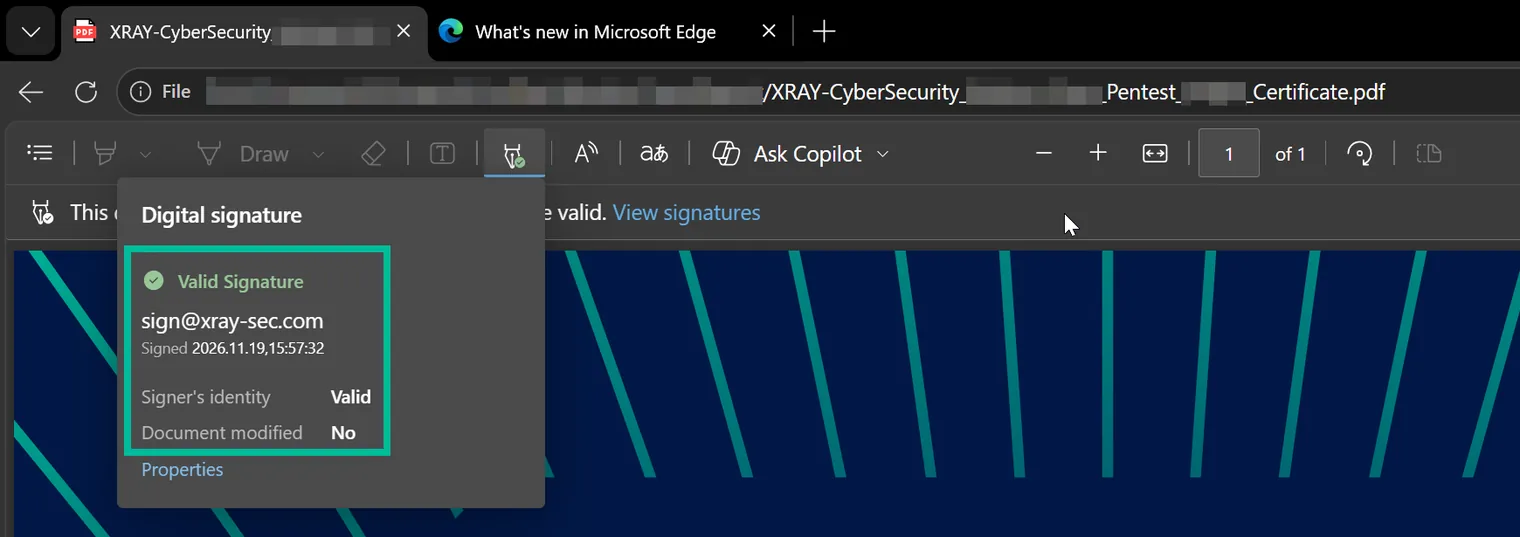
- Firmante: sign@xray-sec.comNuestra única dirección de firma. Una firma desde cualquier otra dirección no es nuestra.
- Documento no modificadoEl archivo está exactamente como lo firmamos.
- Certificado emitido por ActalisActalis Client Authentication CA G3, una autoridad de certificación pública.
Método 1. Microsoft Edge en Windows
Recomendado: no hay que instalar ni configurar nada.
- Haga clic derecho en el archivo PDF → Abrir con → Microsoft Edge.
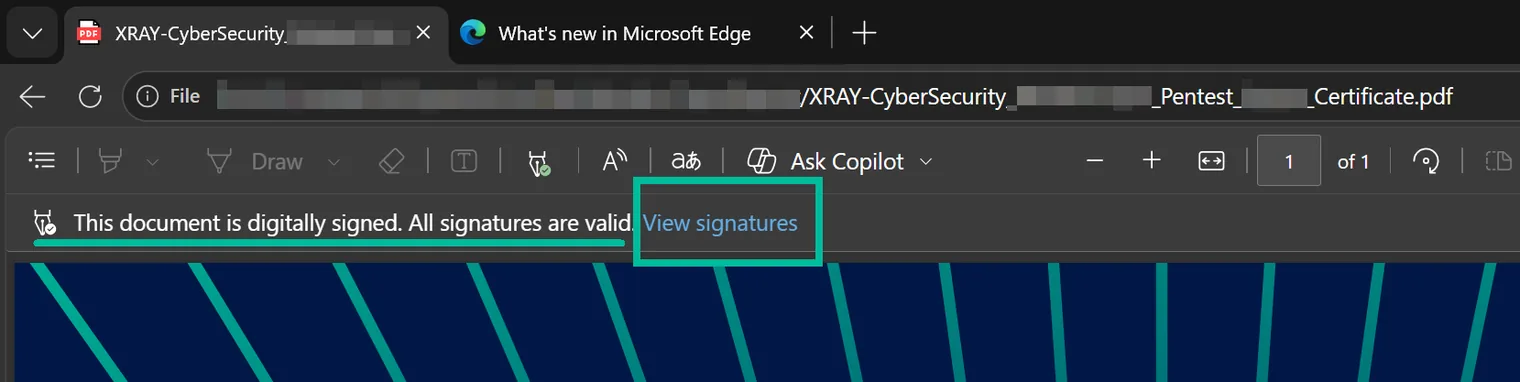
- En la parte superior, Edge indica que el documento tiene firma digital y que todas las firmas son válidas (“This document is digitally signed. All signatures are valid.”). Haga clic en View signatures (ver firmas).
- Compruebe: Valid Signature (firma válida), firmante sign@xray-sec.com, Signer’s identity (identidad del firmante) — Valid, Document modified (documento modificado) — No.
- Opcional, para total seguridad: haga clic en Properties (propiedades), luego en View junto a Certificate, y compare la huella SHA-256 del certificado con la nuestra más abajo.
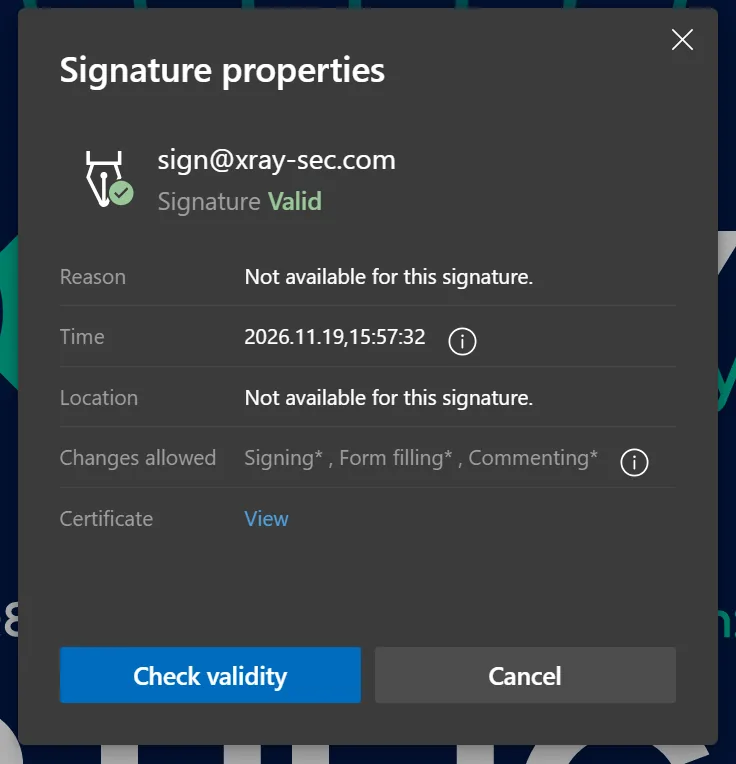
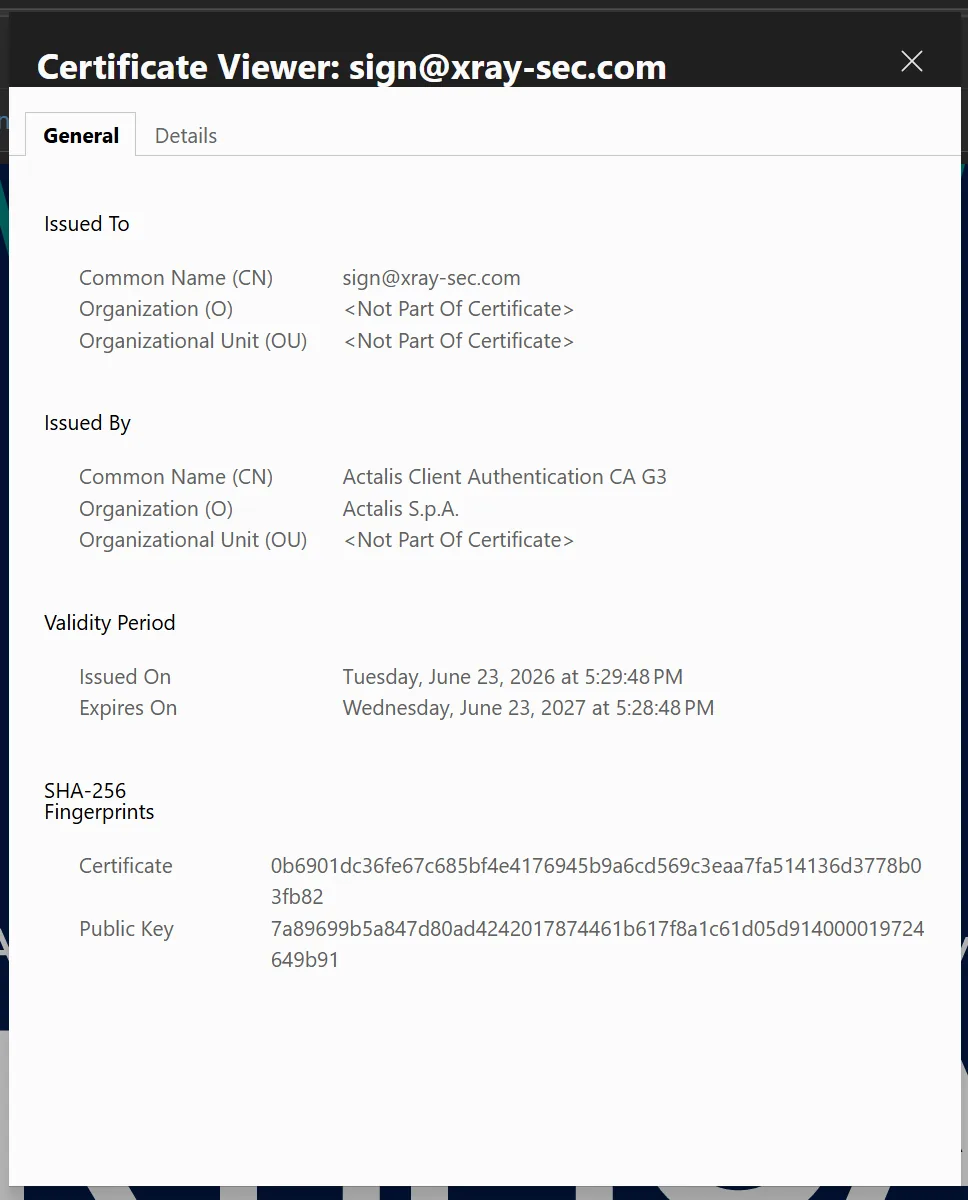
Las capturas son de Edge en inglés; en otro idioma los textos cambian, pero la disposición es la misma. Edge en macOS no comprueba firmas por defecto: use el método 2.
Método 2. Adobe Acrobat Reader (Windows o Mac)
- Abra el PDF en el programa gratuito Adobe Acrobat Reader.
- Abra el panel de firmas (botón en la barra sobre el documento) y despliegue la firma.
- Compruebe que el documento no se ha modificado desde que se aplicó la firma y que el firmante es sign@xray-sec.com.
- Si Reader muestra la identidad del firmante como desconocida, abra los detalles del certificado de la firma y compare la huella SHA-256 con la nuestra más abajo.
Método 3. Linux (terminal)
- Ejecute
pdfsig(paquetepoppler-utils):
En Ubuntu (Firefox instalado como snap), indique el almacén de certificados de Firefox:pdfsig document.pdfpdfsig -nssdir "sql:$(dirname "$(ls ~/snap/firefox/common/.mozilla/firefox/*/cert9.db | head -1)")" document.pdf - Compruebe la salida:
Signer Certificate Common Name: sign@xray-sec.com,Total document signed,Signature Validation: Signature is Valid.yCertificate Validation: Certificate is Trusted. - Si el certificado no aparece como de confianza, compare la huella del certificado del firmante con la nuestra más abajo:
pdfsig -dump document.pdf
openssl pkcs7 -inform DER -in document.pdf.sig0 -print_certs \
  | awk '/CN=sign@xray-sec.com$/{f=1} f' | openssl x509 -noout -fingerprint -sha256
Nuestro certificado de firma
| Emitido para | sign@xray-sec.com |
|---|---|
| Emitido por | Actalis Client Authentication CA G3 (Actalis S.p.A.) |
| Válido | 23 de junio de 2026 – 23 de junio de 2027 |
| Huella SHA-256 | 0b6901dc36fe67c685bf4e4176945b9a6cd569c3eaa7fa514136d3778b03fb82 |
La huella puede mostrarse en mayúsculas o minúsculas, con o sin espacios o dos puntos: solo importan los caracteres.
¿No tiene un PC con Windows ni Adobe Reader?
Chrome, Firefox, Vista Previa de macOS y las apps del móvil muestran el PDF, pero no comprueban firmas. Si no consigue verificar la firma, escríbanos a ping@xray-sec.com y le ayudaremos.
Si la comprobación falla
Si la firma no es válida, el documento aparece como modificado o el firmante no es sign@xray-sec.com, no confíe en el documento y escríbanos a ping@xray-sec.com.
Consejo: reenvíe siempre el archivo original. Volver a guardarlo o «imprimir a PDF» crea un archivo nuevo sin nuestra firma.