Перевірка підписаного документа.
Звіти, сертифікати й листи XRAY CyberSecurity — це PDF-файли з цифровим підписом. Ось як перевірити його приблизно за хвилину.
Дійсний підпис підтверджує дві речі: документ видали ми, і з моменту підписання в ньому нічого не змінилося.
Як виглядає дійсний підпис
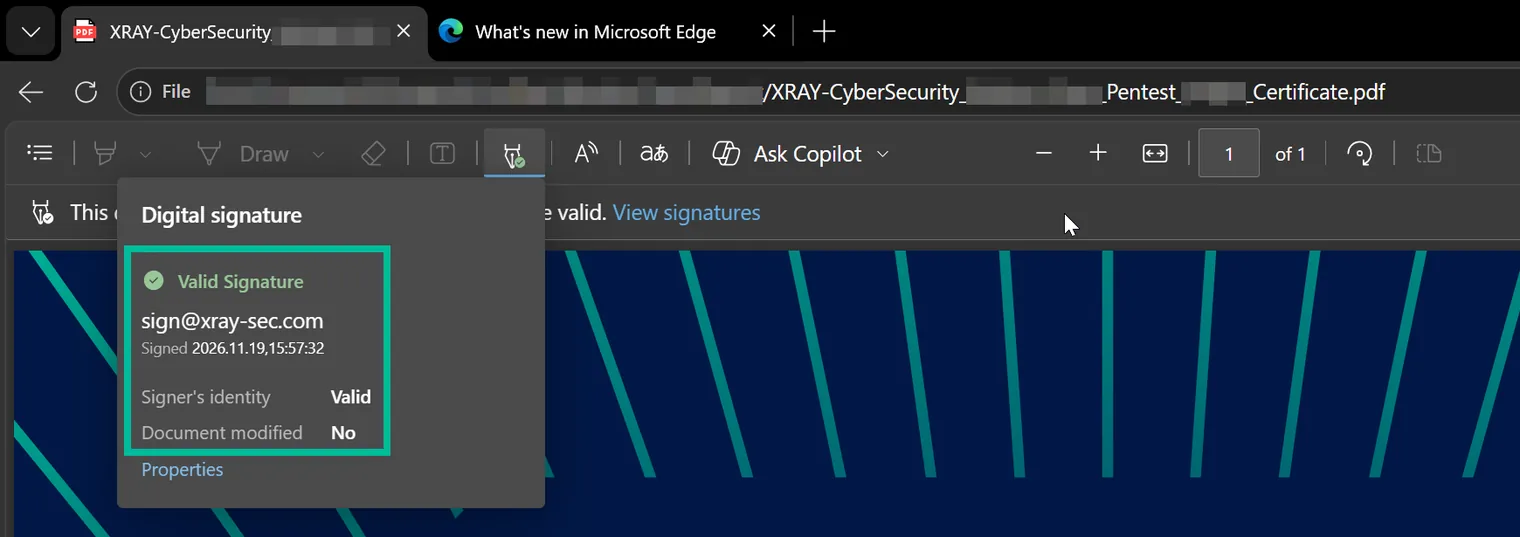
- Підписант: sign@xray-sec.comНаша єдина адреса для підписання. Підпис з будь-якої іншої адреси — не наш.
- Документ не зміненоФайл точно такий, яким ми його підписали.
- Сертифікат видав ActalisActalis Client Authentication CA G3, публічний центр сертифікації.
Спосіб 1. Microsoft Edge у Windows
Рекомендуємо: нічого не треба встановлювати чи налаштовувати.
- Клацніть правою кнопкою на PDF-файлі → Відкрити за допомогою → Microsoft Edge.
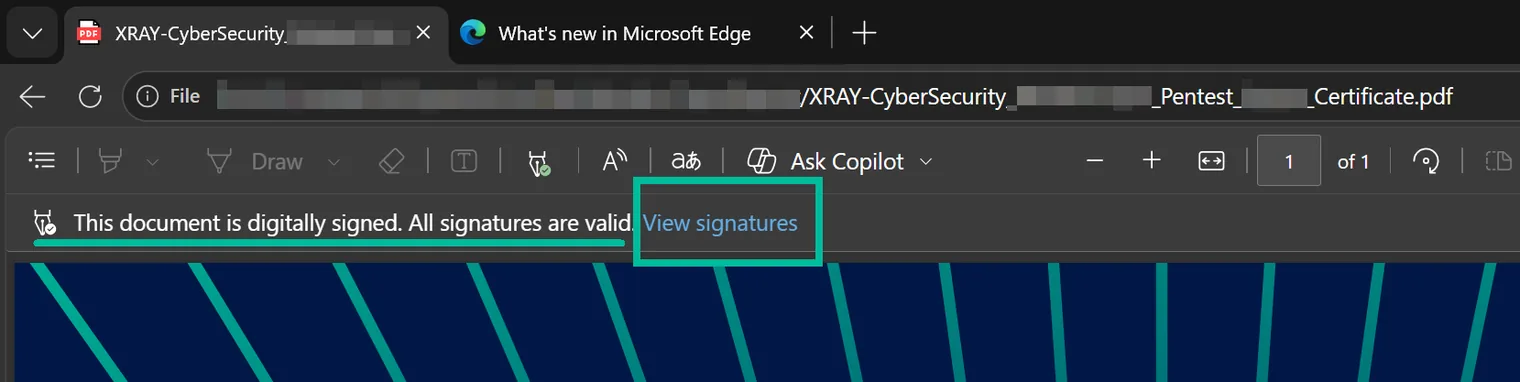
- Угорі Edge покаже повідомлення, що документ має цифровий підпис і всі підписи дійсні (“This document is digitally signed. All signatures are valid.”). Натисніть View signatures (переглянути підписи).
- Перевірте: Valid Signature (дійсний підпис), підписант sign@xray-sec.com, Signer’s identity (особа підписанта) — Valid, Document modified (документ змінено) — No.
- За бажанням, для повної впевненості: натисніть Properties (властивості), потім View біля Certificate і порівняйте відбиток сертифіката SHA-256 з нашим нижче.
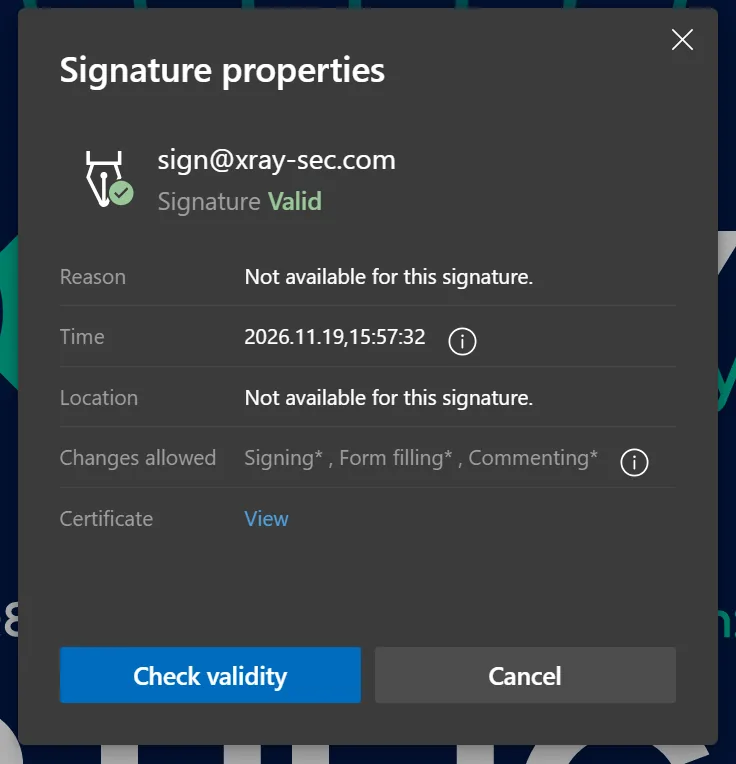
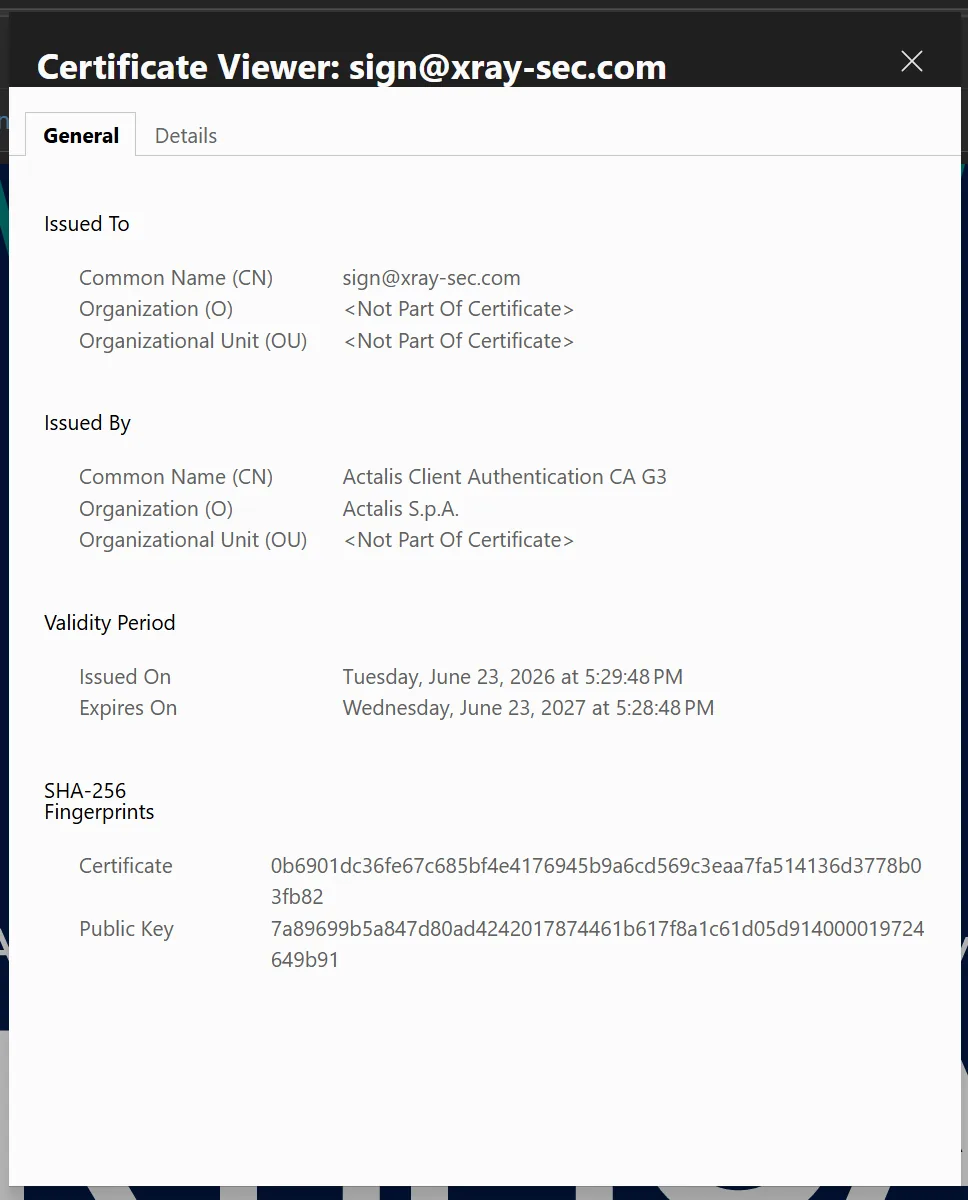
Знімки екрана зроблено в англомовному Edge; іншою мовою написи відрізняються, але розташування те саме. Edge на macOS за замовчуванням підписи не перевіряє — скористайтеся способом 2.
Спосіб 2. Adobe Acrobat Reader (Windows або Mac)
- Відкрийте PDF у безкоштовному Adobe Acrobat Reader.
- Відкрийте панель підписів (кнопка на смузі над документом) і розгорніть підпис.
- Перевірте, що документ не змінювався після підписання, а підписант — sign@xray-sec.com.
- Якщо Reader показує особу підписанта як невідому, відкрийте дані сертифіката підпису й порівняйте відбиток SHA-256 з нашим нижче.
Спосіб 3. Linux (термінал)
- Запустіть
pdfsig(пакетpoppler-utils):
В Ubuntu (Firefox встановлено як snap) вкажіть сховище сертифікатів Firefox:pdfsig document.pdfpdfsig -nssdir "sql:$(dirname "$(ls ~/snap/firefox/common/.mozilla/firefox/*/cert9.db | head -1)")" document.pdf - Перевірте вивід:
Signer Certificate Common Name: sign@xray-sec.com,Total document signed,Signature Validation: Signature is Valid.іCertificate Validation: Certificate is Trusted. - Якщо сертифікат не позначено як довірений, порівняйте відбиток сертифіката підписанта з нашим нижче:
pdfsig -dump document.pdf
openssl pkcs7 -inform DER -in document.pdf.sig0 -print_certs \
  | awk '/CN=sign@xray-sec.com$/{f=1} f' | openssl x509 -noout -fingerprint -sha256
Наш сертифікат для підписання
| Кому видано | sign@xray-sec.com |
|---|---|
| Ким видано | Actalis Client Authentication CA G3 (Actalis S.p.A.) |
| Дійсний | 23 червня 2026 – 23 червня 2027 |
| Відбиток SHA-256 | 0b6901dc36fe67c685bf4e4176945b9a6cd569c3eaa7fa514136d3778b03fb82 |
Відбиток може відображатися великими чи малими літерами, з пробілами, двокрапками або без них — важать лише самі символи.
Немає комп’ютера з Windows або Adobe Reader?
Chrome, Firefox, Preview на macOS і застосунки на телефоні показують PDF, але не перевіряють підписи. Якщо не вдається перевірити підпис, напишіть нам на ping@xray-sec.com — ми допоможемо.
Якщо перевірка не пройшла
Якщо підпис недійсний, документ позначено як змінений або підписант — не sign@xray-sec.com, не покладайтеся на документ і напишіть нам на ping@xray-sec.com.
Порада: завжди пересилайте оригінальний файл. Повторне збереження чи «друк у PDF» створює новий файл без нашого підпису.