Проверка подписанного документа.
Отчёты, сертификаты и письма XRAY CyberSecurity — это PDF-файлы с цифровой подписью. Вот как проверить её примерно за минуту.
Действительная подпись подтверждает две вещи: документ выпустили мы, и с момента подписания в нём ничего не изменилось.
Как выглядит действительная подпись
- Подписант: sign@xray-sec.comНаш единственный адрес для подписания. Подпись с любого другого адреса — не наша.
- Документ не изменёнФайл точно такой, каким мы его подписали.
- Сертификат выдан ActalisActalis Client Authentication CA G3, публичный центр сертификации.
Способ 1. Microsoft Edge в Windows
Рекомендуем: ничего не нужно устанавливать или настраивать.
- Щёлкните правой кнопкой по PDF-файлу → Открыть с помощью → Microsoft Edge.
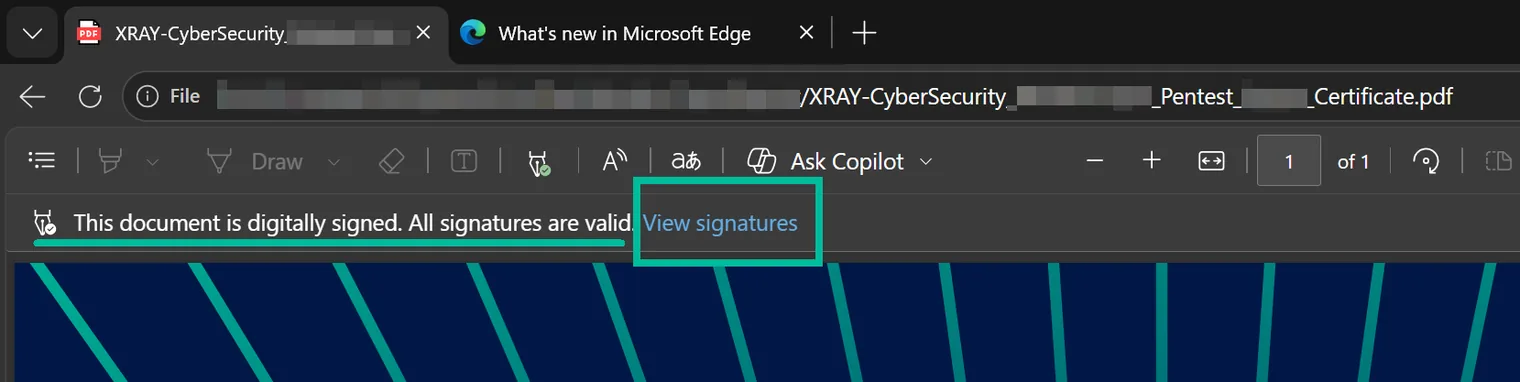
- Вверху Edge покажет сообщение, что документ подписан цифровой подписью и все подписи действительны (“This document is digitally signed. All signatures are valid.”). Нажмите View signatures (просмотреть подписи).
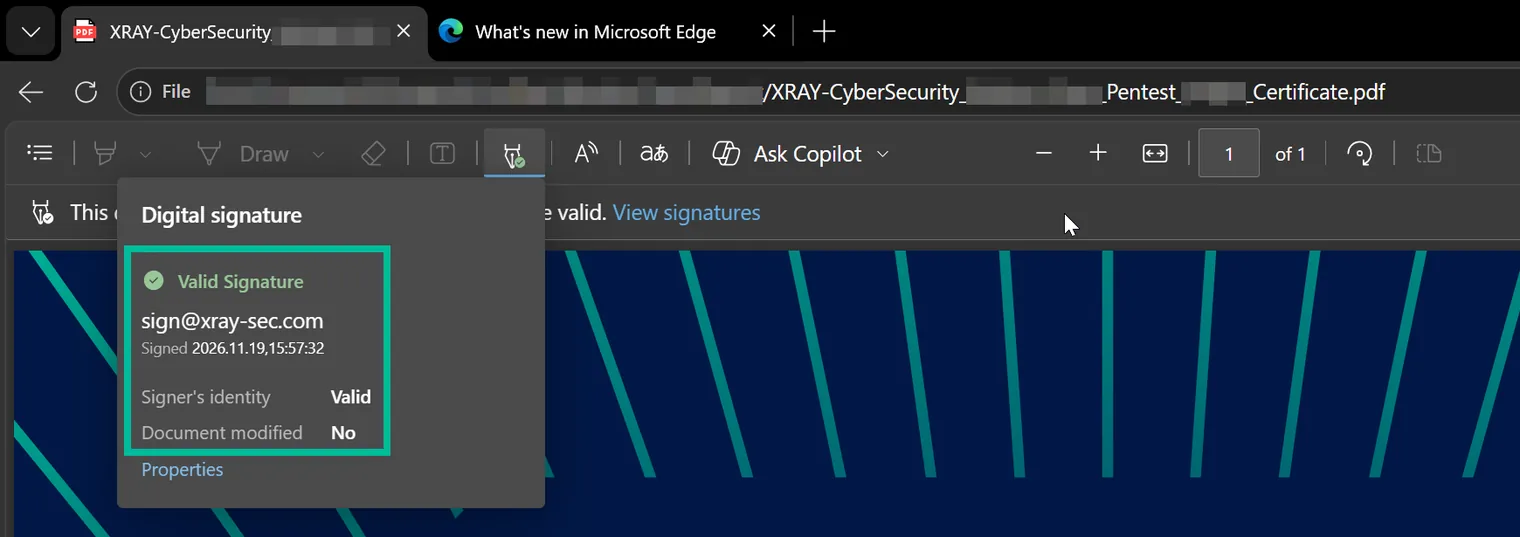
- Проверьте: Valid Signature (действительная подпись), подписант sign@xray-sec.com, Signer’s identity (личность подписанта) — Valid, Document modified (документ изменён) — No.
- По желанию, для полной уверенности: нажмите Properties (свойства), затем View рядом с Certificate и сравните отпечаток сертификата SHA-256 с нашим ниже.
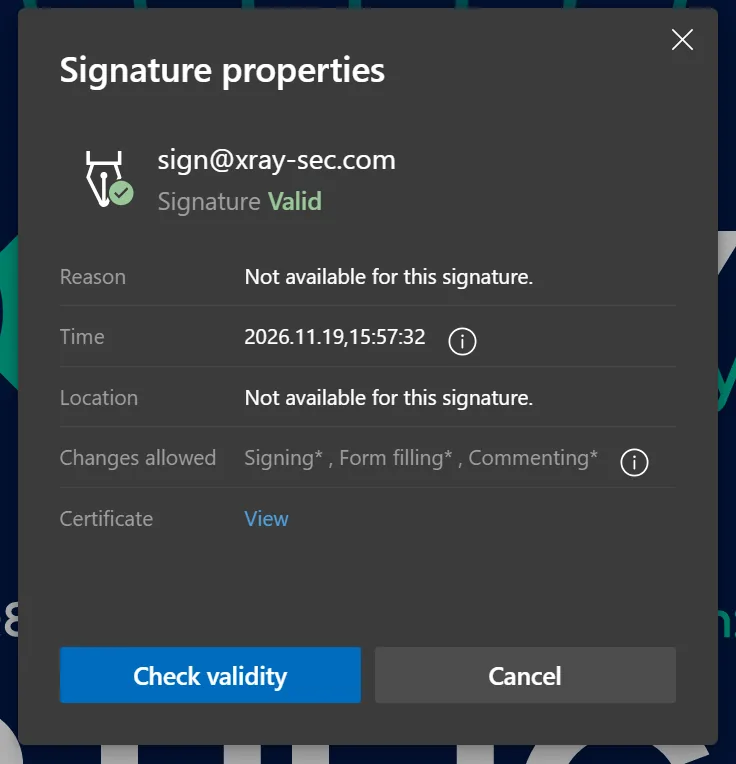
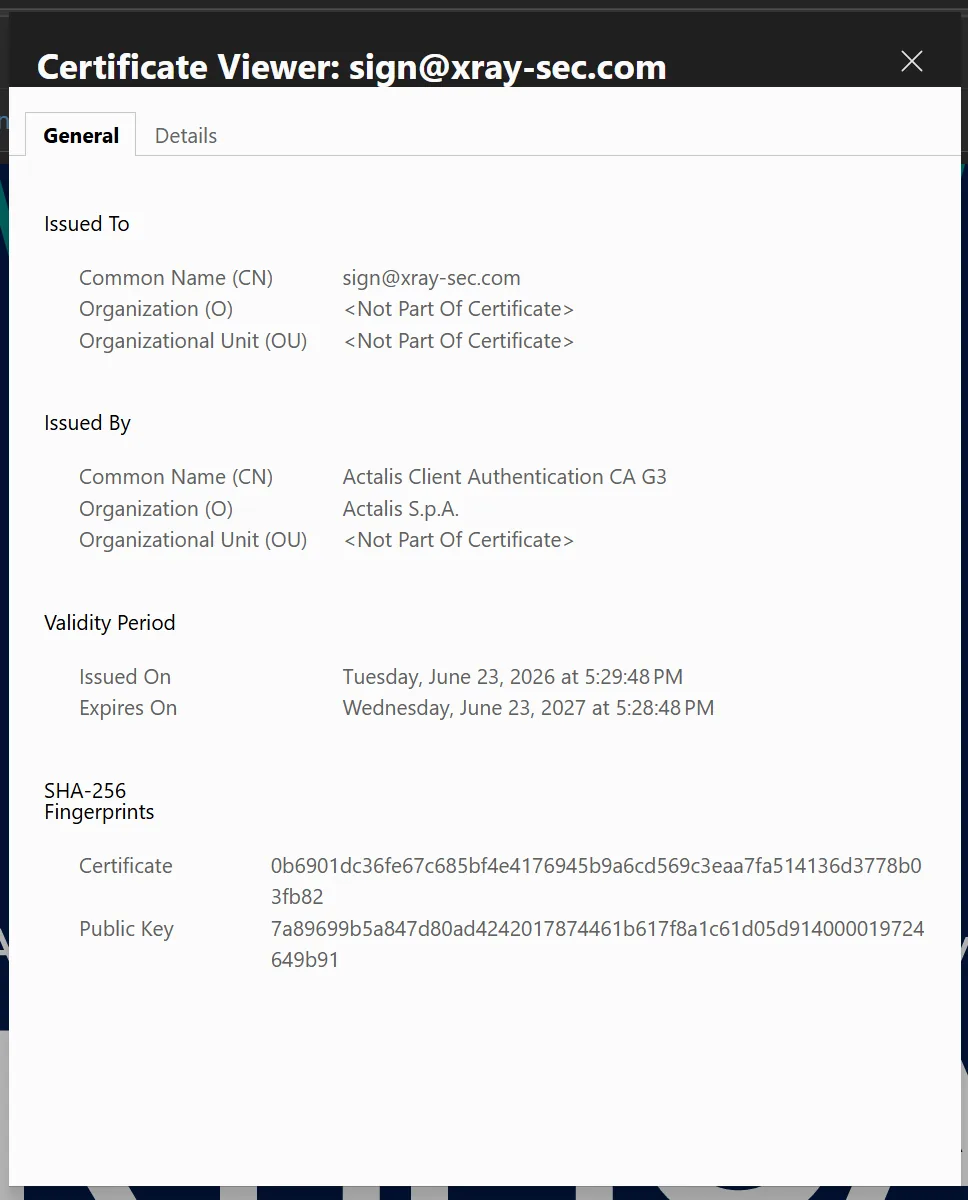
Снимки экрана сделаны в англоязычном Edge; на другом языке надписи отличаются, но расположение то же. Edge на macOS по умолчанию подписи не проверяет — используйте способ 2.
Способ 2. Adobe Acrobat Reader (Windows или Mac)
- Откройте PDF в бесплатном Adobe Acrobat Reader.
- Откройте панель подписей (кнопка на полосе над документом) и разверните подпись.
- Проверьте, что документ не изменялся после подписания, а подписант — sign@xray-sec.com.
- Если Reader показывает личность подписанта как неизвестную, откройте данные сертификата подписи и сравните отпечаток SHA-256 с нашим ниже.
Способ 3. Linux (терминал)
- Запустите
pdfsig(пакетpoppler-utils):
В Ubuntu (Firefox установлен как snap) укажите хранилище сертификатов Firefox:pdfsig document.pdfpdfsig -nssdir "sql:$(dirname "$(ls ~/snap/firefox/common/.mozilla/firefox/*/cert9.db | head -1)")" document.pdf - Проверьте вывод:
Signer Certificate Common Name: sign@xray-sec.com,Total document signed,Signature Validation: Signature is Valid.иCertificate Validation: Certificate is Trusted. - Если сертификат не отмечен как доверенный, сравните отпечаток сертификата подписанта с нашим ниже:
pdfsig -dump document.pdf
openssl pkcs7 -inform DER -in document.pdf.sig0 -print_certs \
  | awk '/CN=sign@xray-sec.com$/{f=1} f' | openssl x509 -noout -fingerprint -sha256
Наш сертификат для подписания
| Кому выдан | sign@xray-sec.com |
|---|---|
| Кем выдан | Actalis Client Authentication CA G3 (Actalis S.p.A.) |
| Действителен | 23 июня 2026 – 23 июня 2027 |
| Отпечаток SHA-256 | 0b6901dc36fe67c685bf4e4176945b9a6cd569c3eaa7fa514136d3778b03fb82 |
Отпечаток может отображаться заглавными или строчными буквами, с пробелами, двоеточиями или без них — важны только сами символы.
Нет компьютера с Windows или Adobe Reader?
Chrome, Firefox, Preview на macOS и приложения на телефоне показывают PDF, но не проверяют подписи. Если не получается проверить подпись, напишите нам на ping@xray-sec.com — мы поможем.
Если проверка не пройдена
Если подпись недействительна, документ отмечен как изменённый или подписант — не sign@xray-sec.com, не полагайтесь на документ и напишите нам на ping@xray-sec.com.
Совет: всегда пересылайте оригинальный файл. Повторное сохранение или «печать в PDF» создаёт новый файл без нашей подписи.